

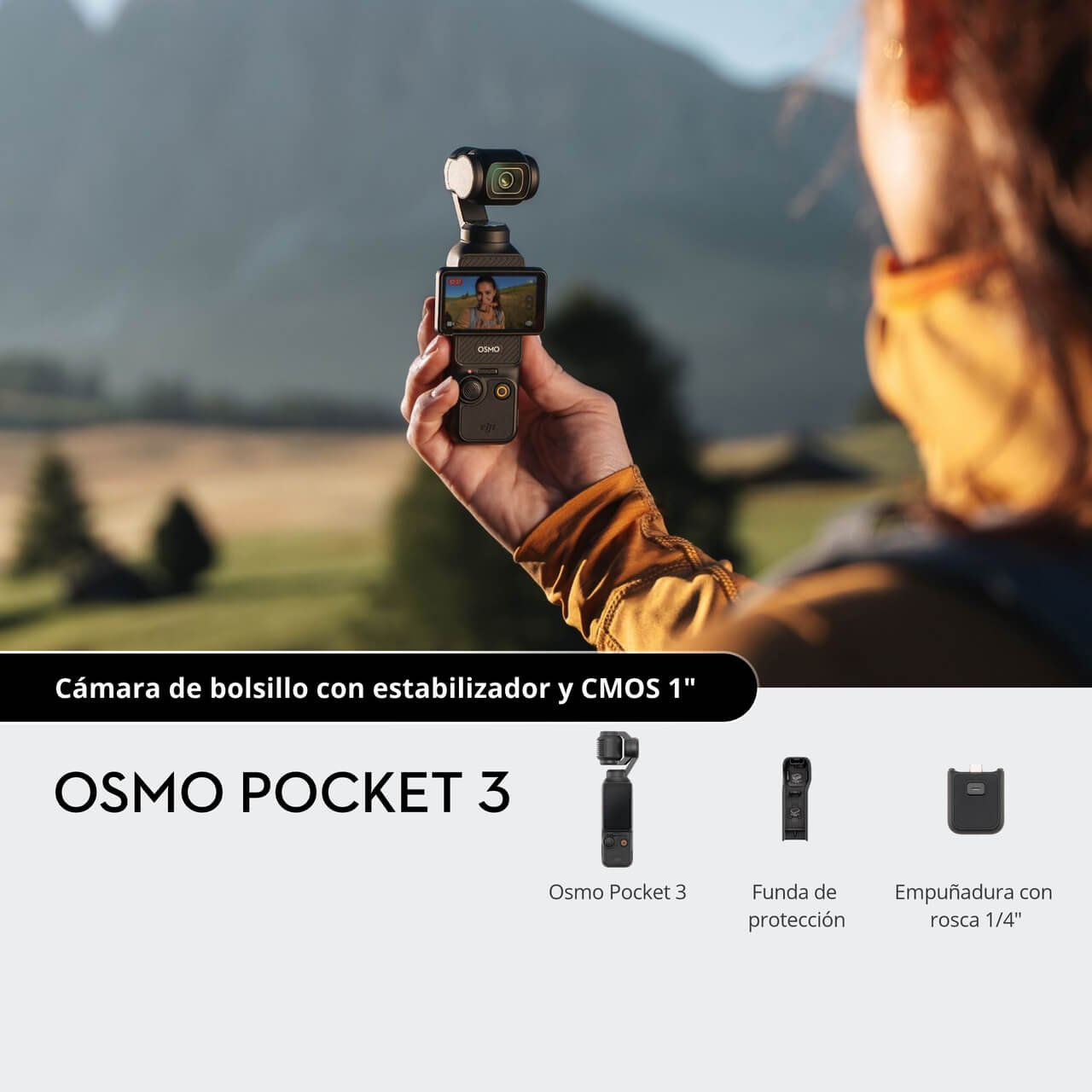
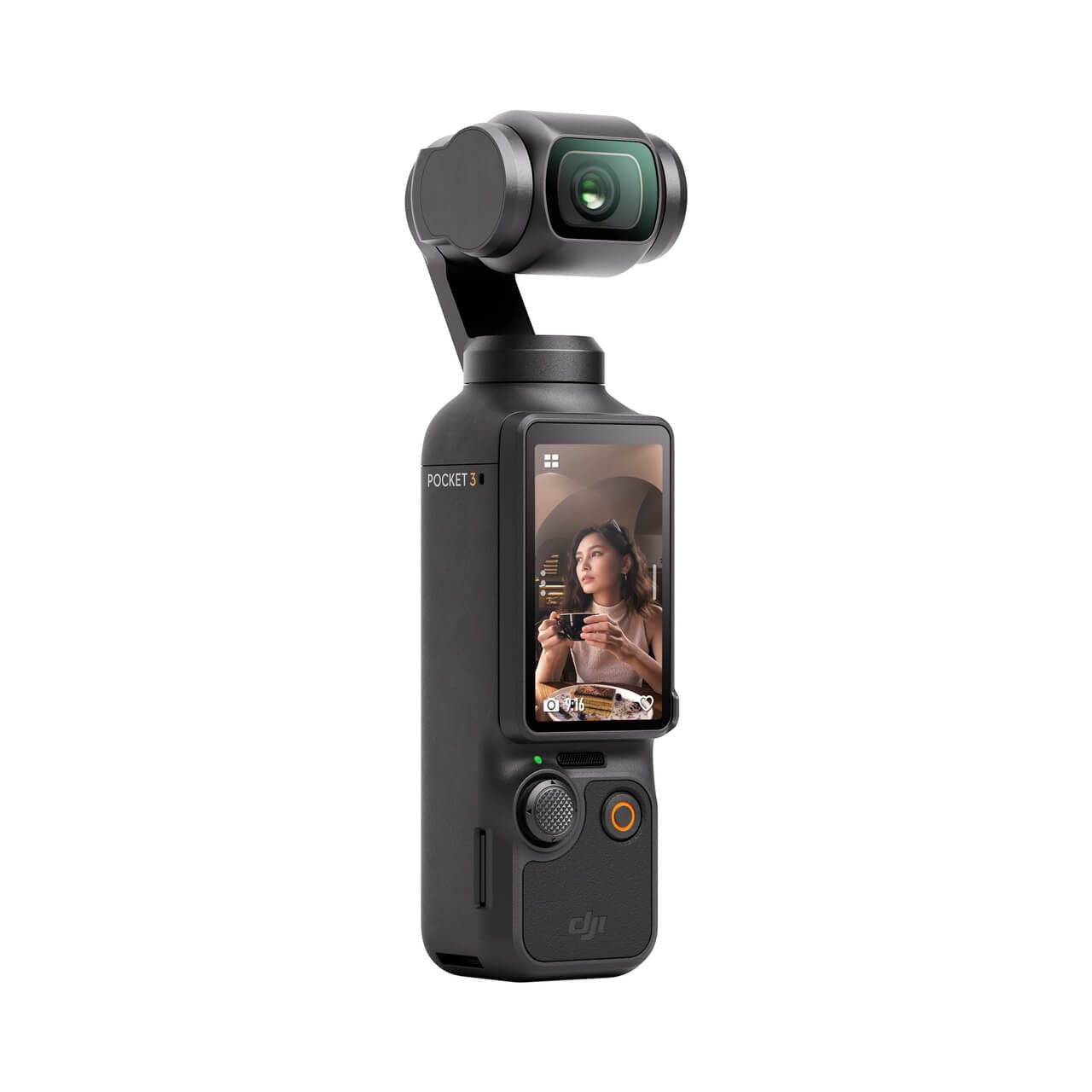
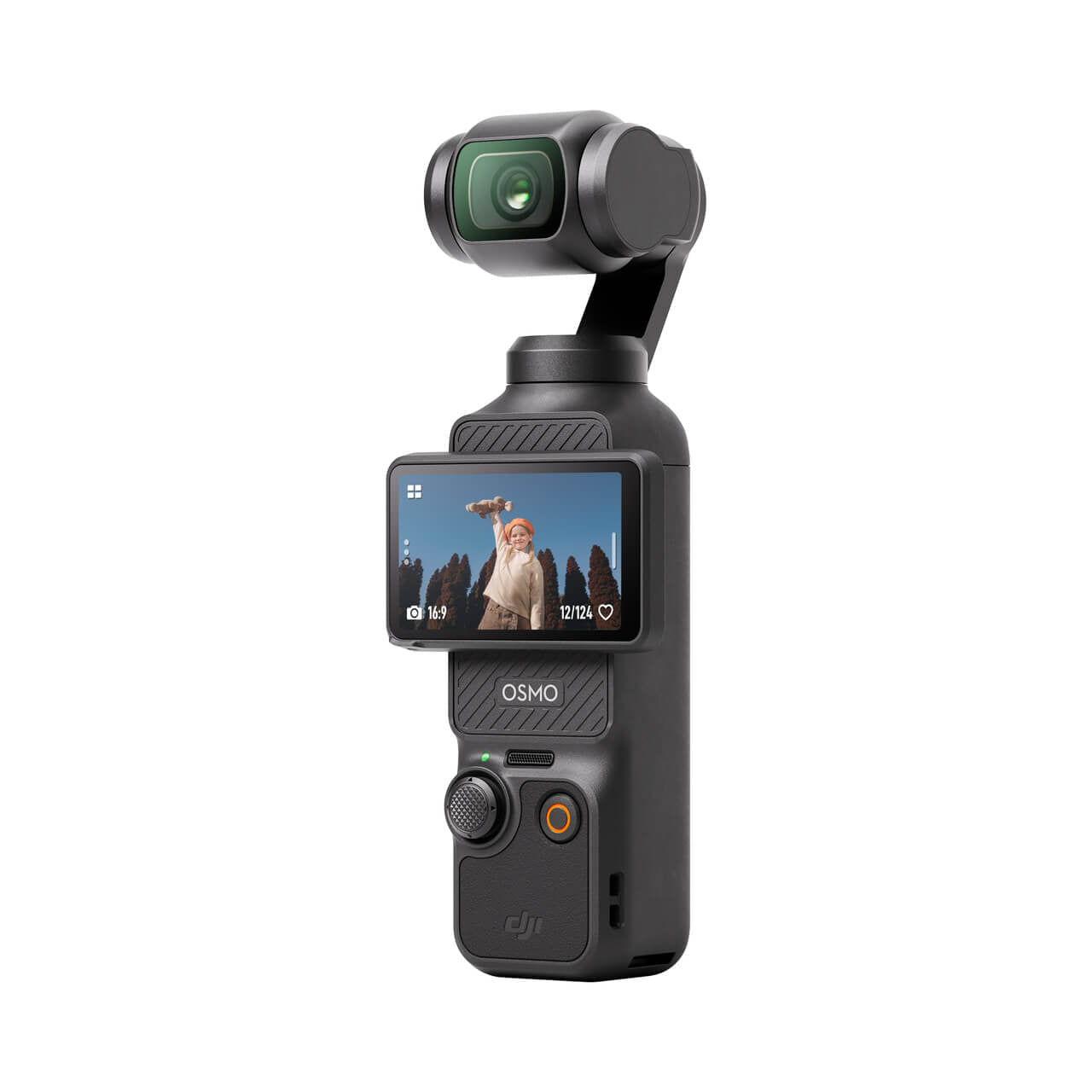
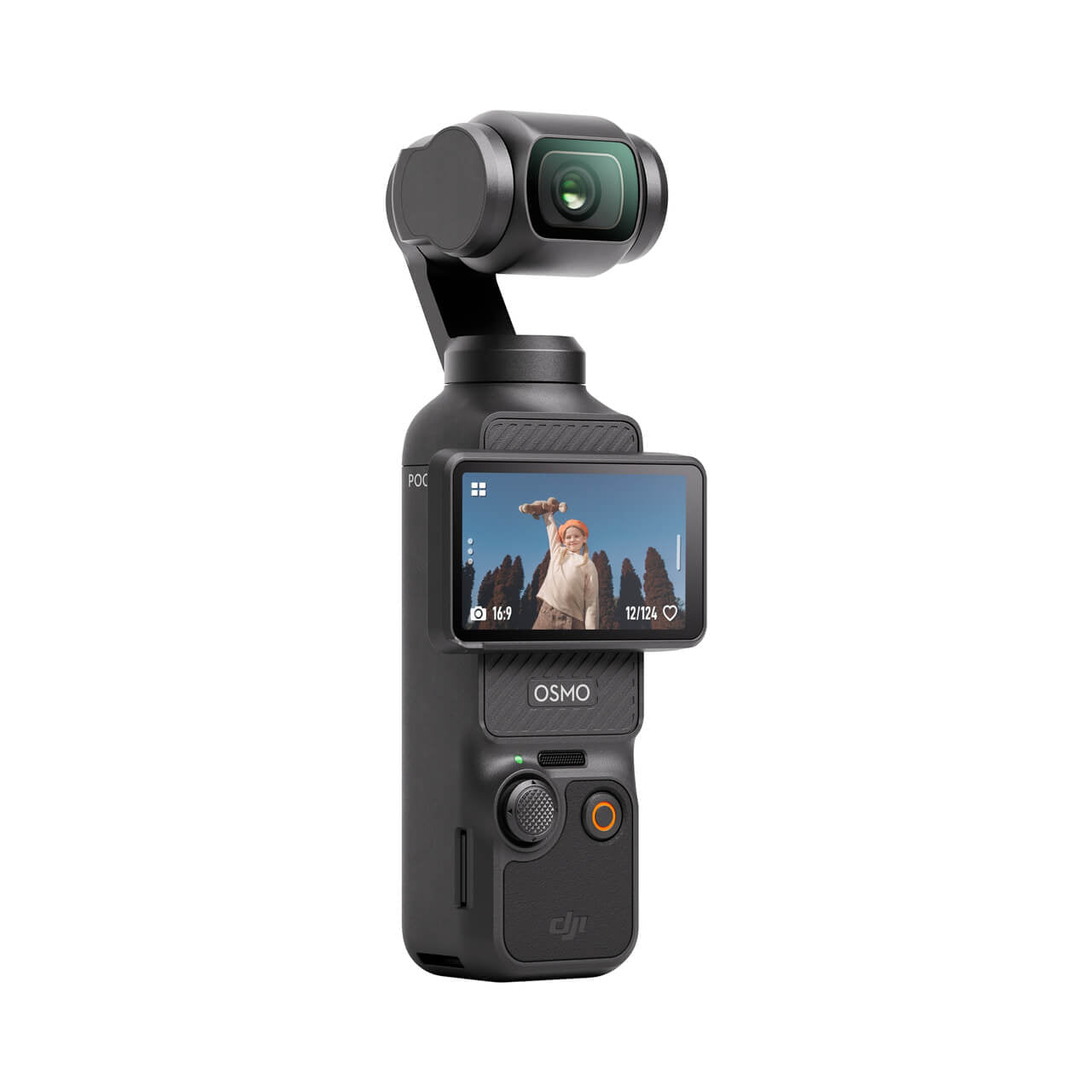
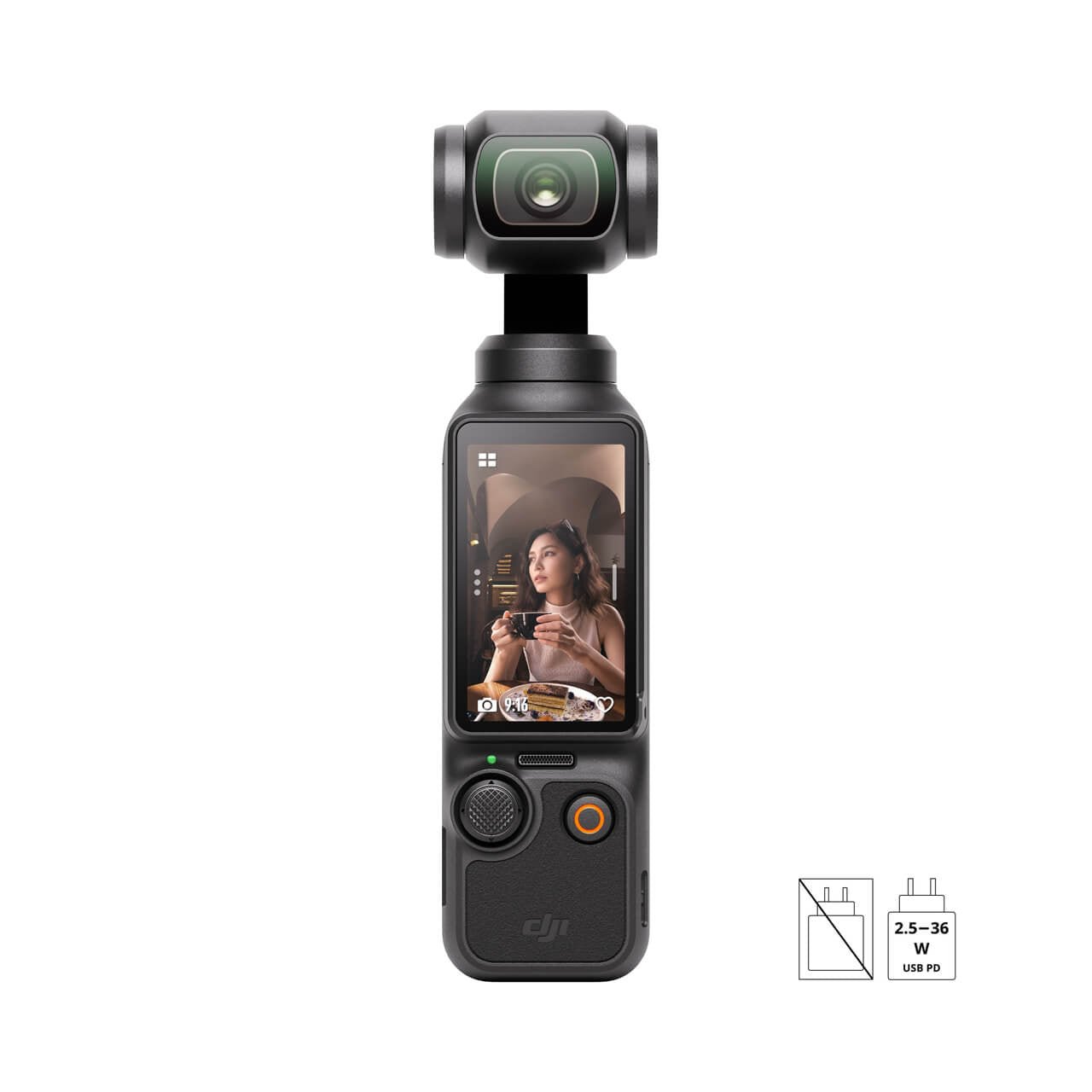
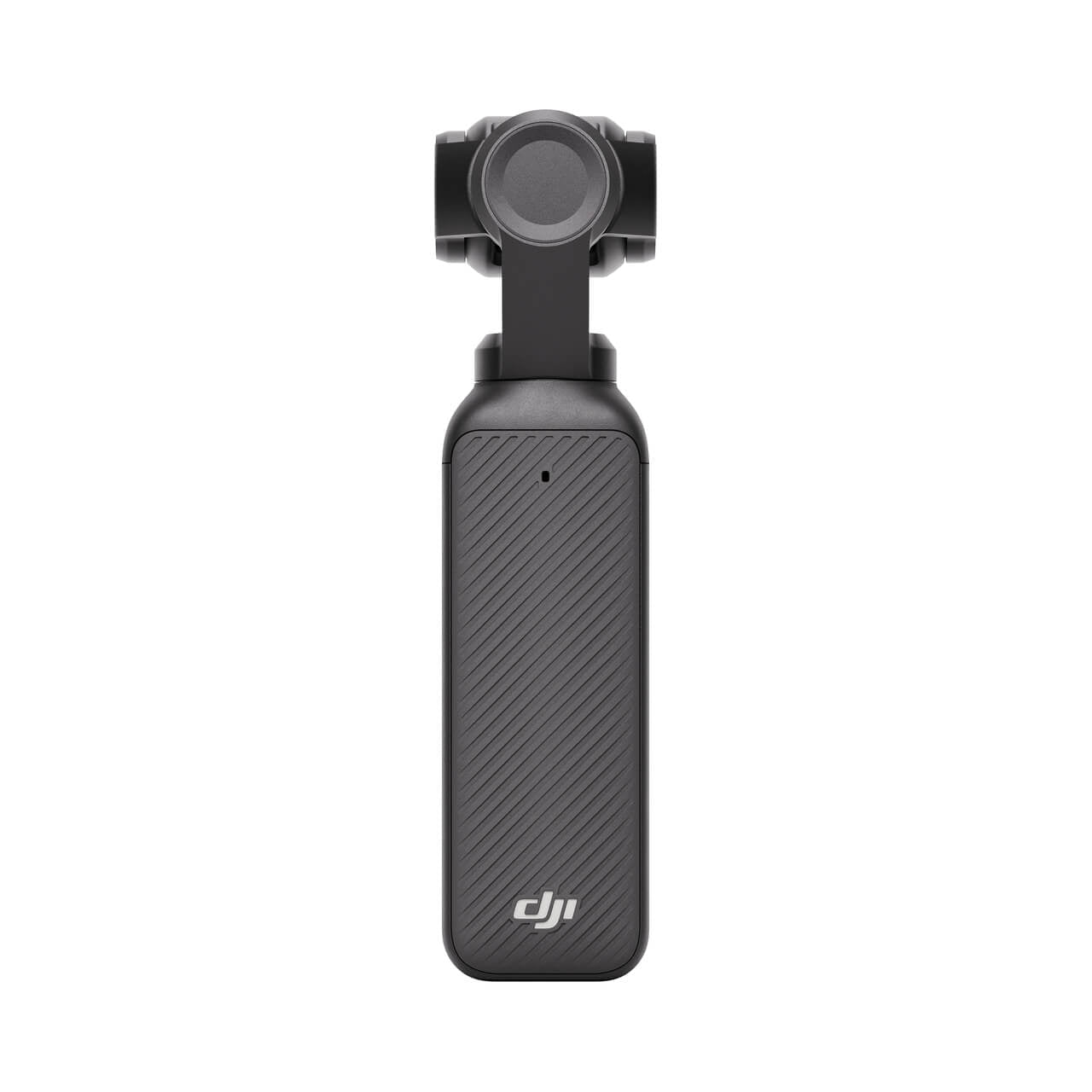
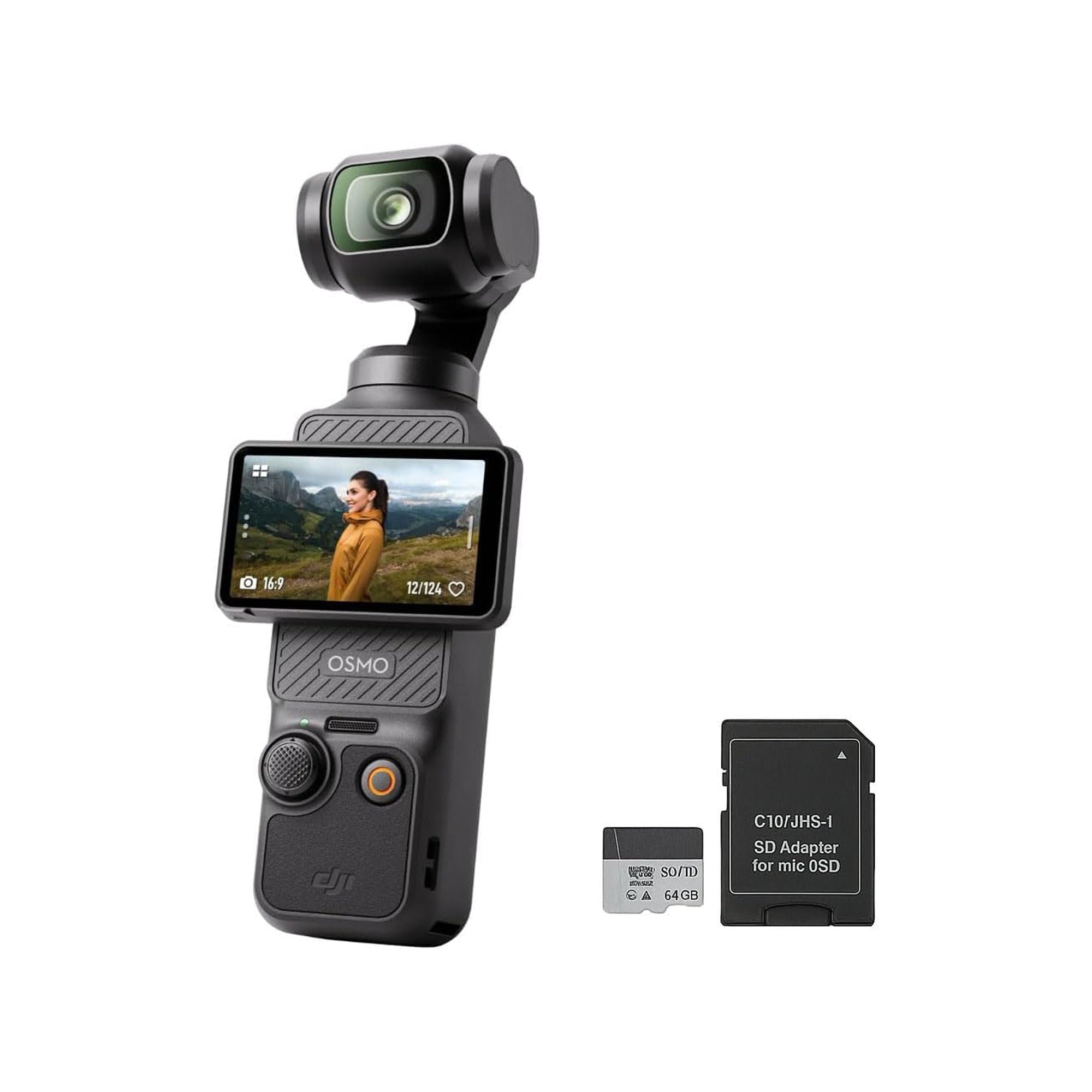
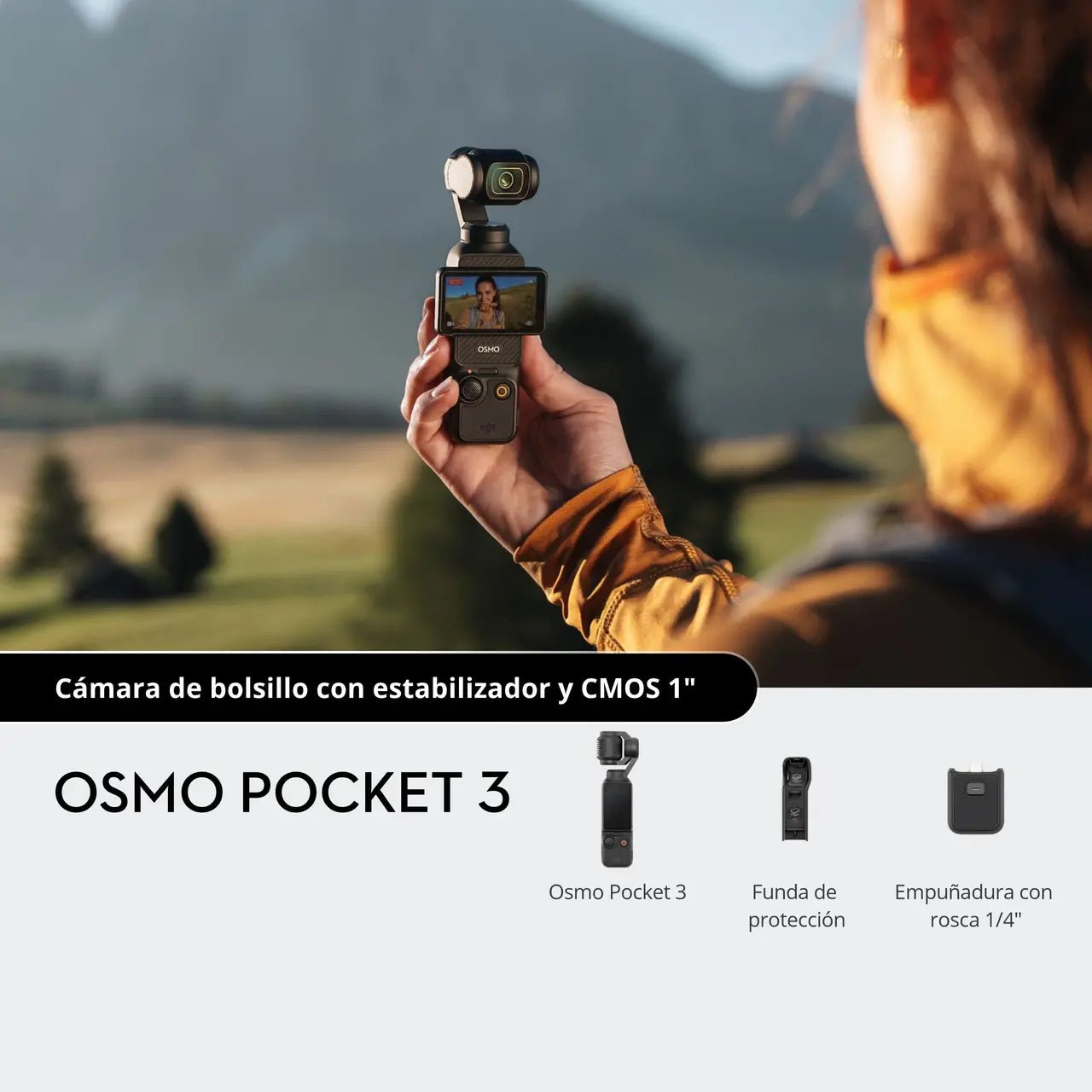
DJI Osmo Pocket 3
- CMOS de 1 pulgada y 4K/120 fps
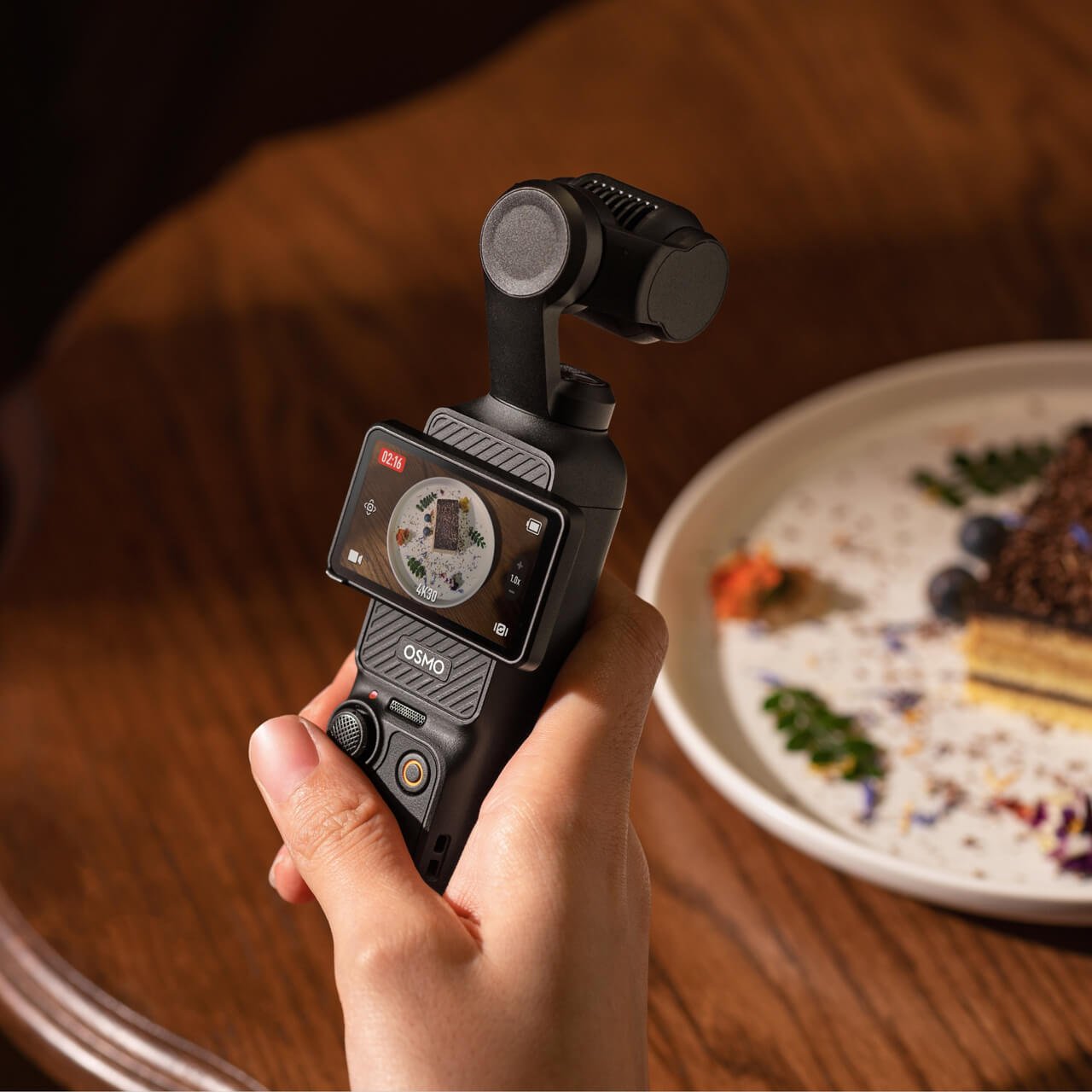
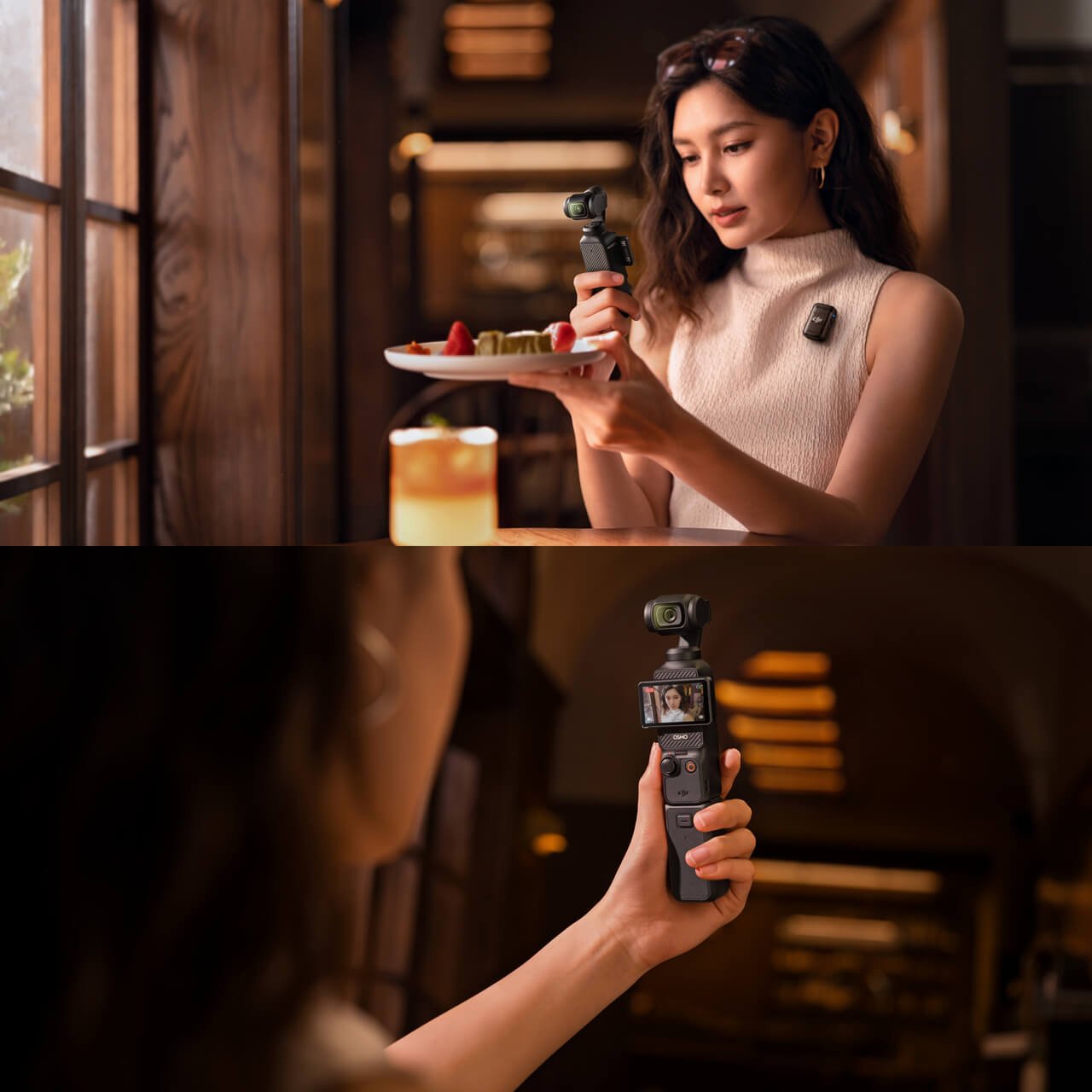
- Pantalla giratoria de 2 pulgadas y grabación inteligente horizontal-vertical
- Estabilización mecánica en tres ejes
- ActiveTrack 6.0
- Enfoque rápido de todos los píxeles
- D-Log M y 10 bits
- Grabación en estéreo
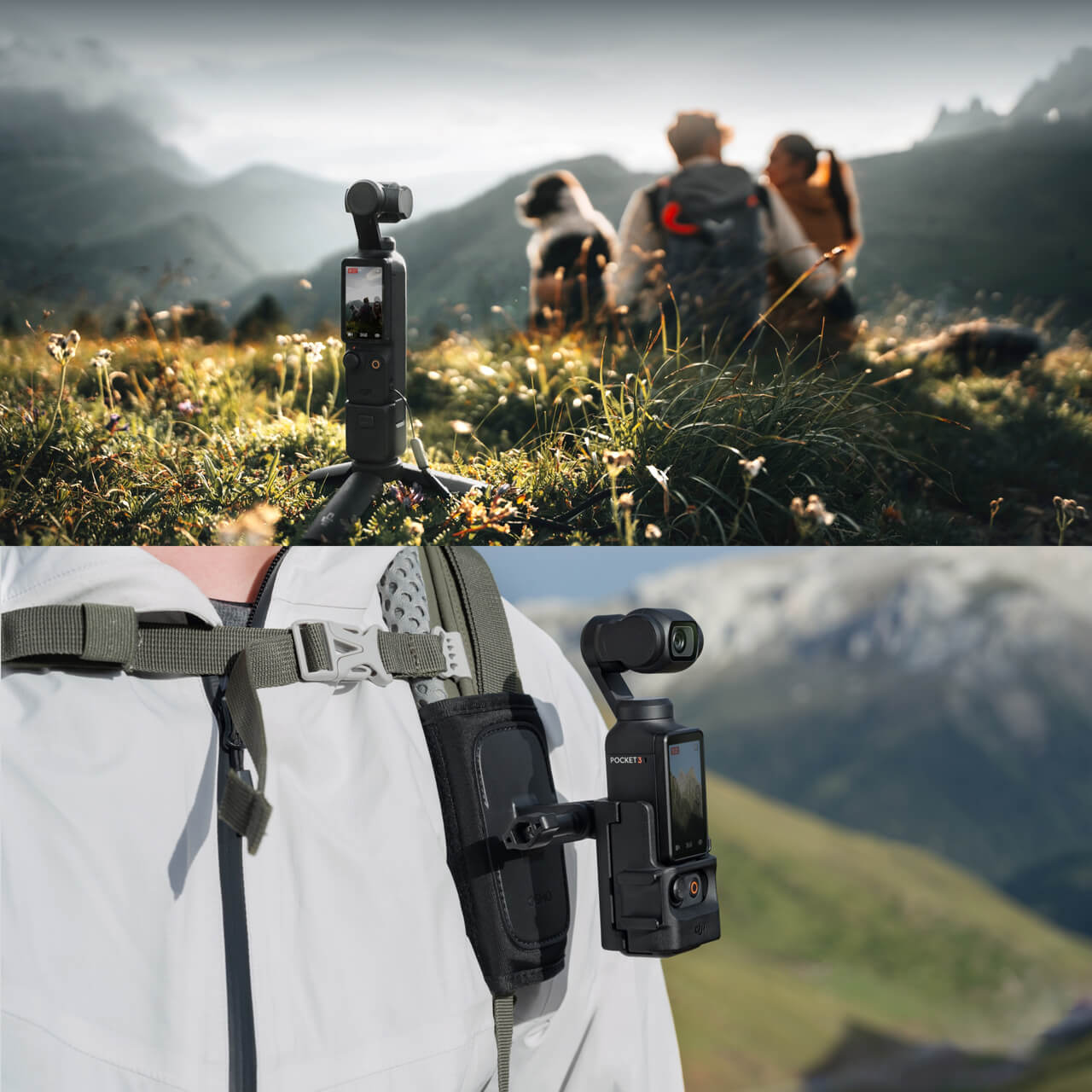
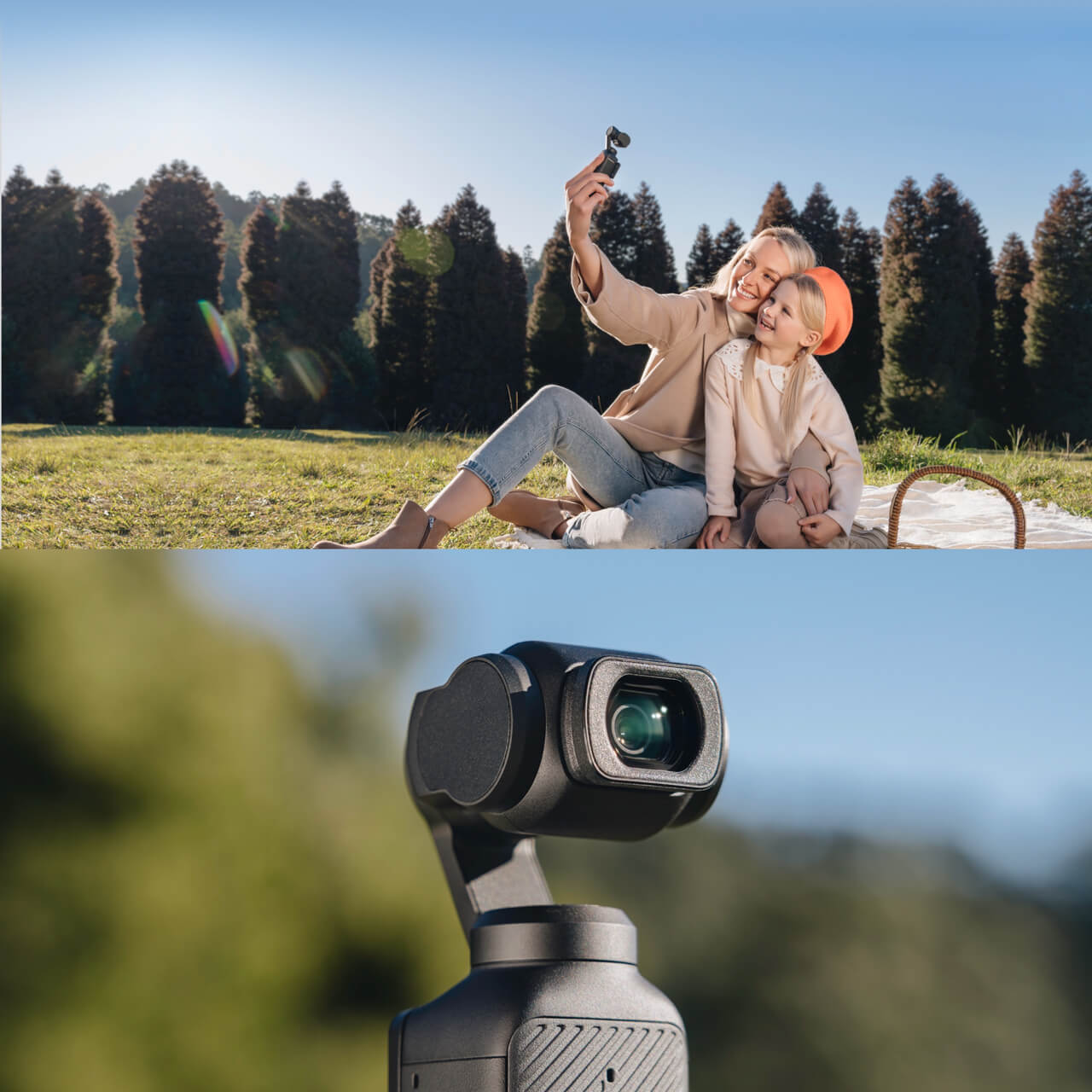
- Tamaño de bolsillo
Envío gratuito
Envío rápido gratuito
Recompensas del 1 % en crédito DJI
Devoluciones en hasta 30 días
DJI Osmo Pocket 3
If you have any questions, you are always welcome to contact us. We'll get back to you as soon as possible, within 24 hours on weekdays.
-
Shipping Information
Use this text to answer questions in as much detail as possible for your customers.
-
Customer Support
Use this text to answer questions in as much detail as possible for your customers.
-
FAQ’s
Use this text to answer questions in as much detail as possible for your customers.
-
Contact Us
Use this text to answer questions in as much detail as possible for your customers.

Características
- Estabilización en tres ejes: graba vídeos fluidos y estables con Osmo Pocket 3, ajustando su velocidad rotacional para adaptarse a distintas situaciones.
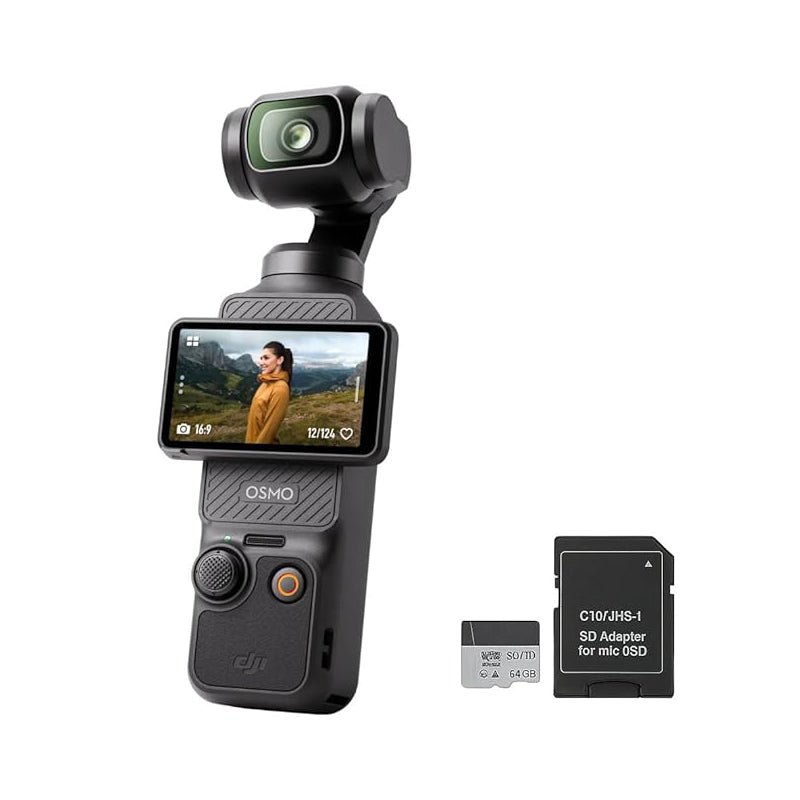
- Pantalla táctil giratoria OLED de 2 pulgadas: permite cambiar entre formato horizontal y vertical, ajustar parámetros y realizar seguimiento.
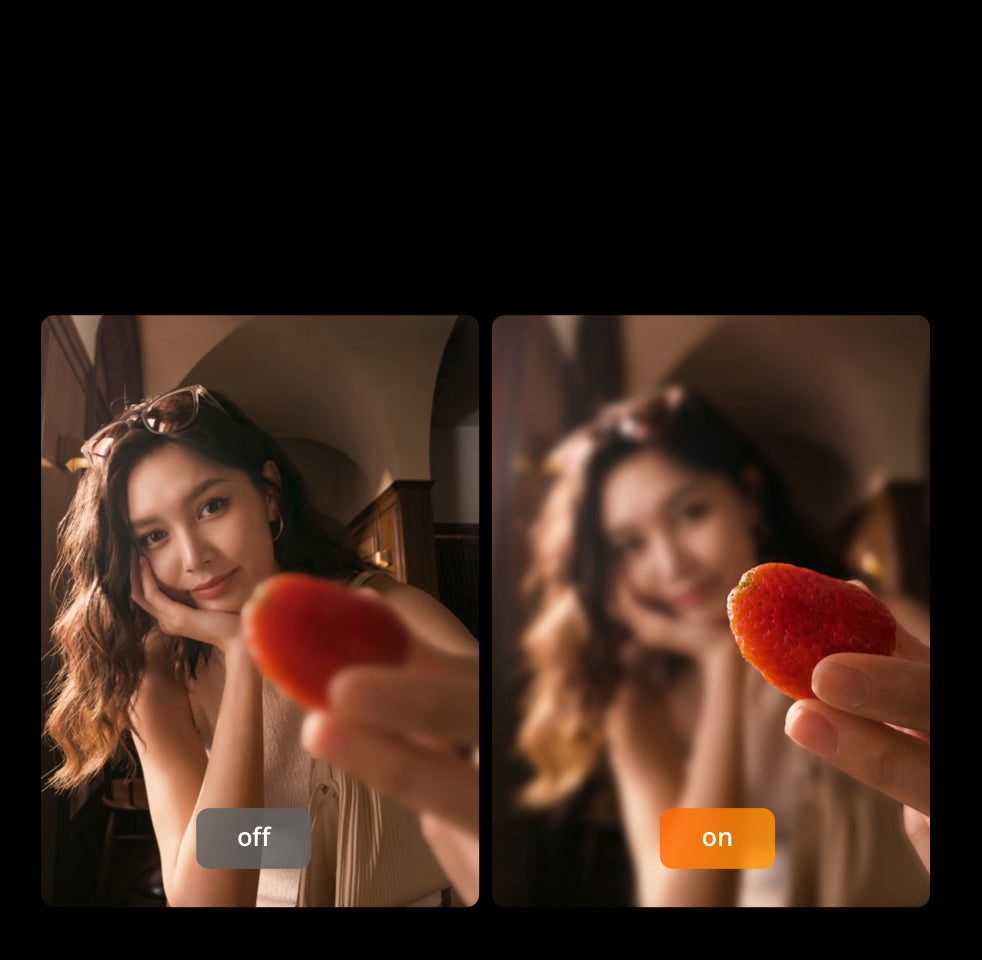
- Enfoque rápido de todos los píxeles: mantiene el enfoque en objetivos en movimiento, y el modo Exhibición de producto prioriza el primer plano, ideal para streaming.
- Color D-Log M de 10 bits: captura mil millones de colores y alto rango dinámico para una gradación flexible en escenas vibrantes y de alto contraste.




Detalles del producto
Osmo Pocket 3
- Osmo Pocket 3× 1
- Cable PD tipo C a tipo C× 1
- Funda de protección Osmo Pocket 3× 1
- Correa para la muñeca DJI× 1
- Empuñadura con rosca 1/4" Osmo Pocket 3× 1
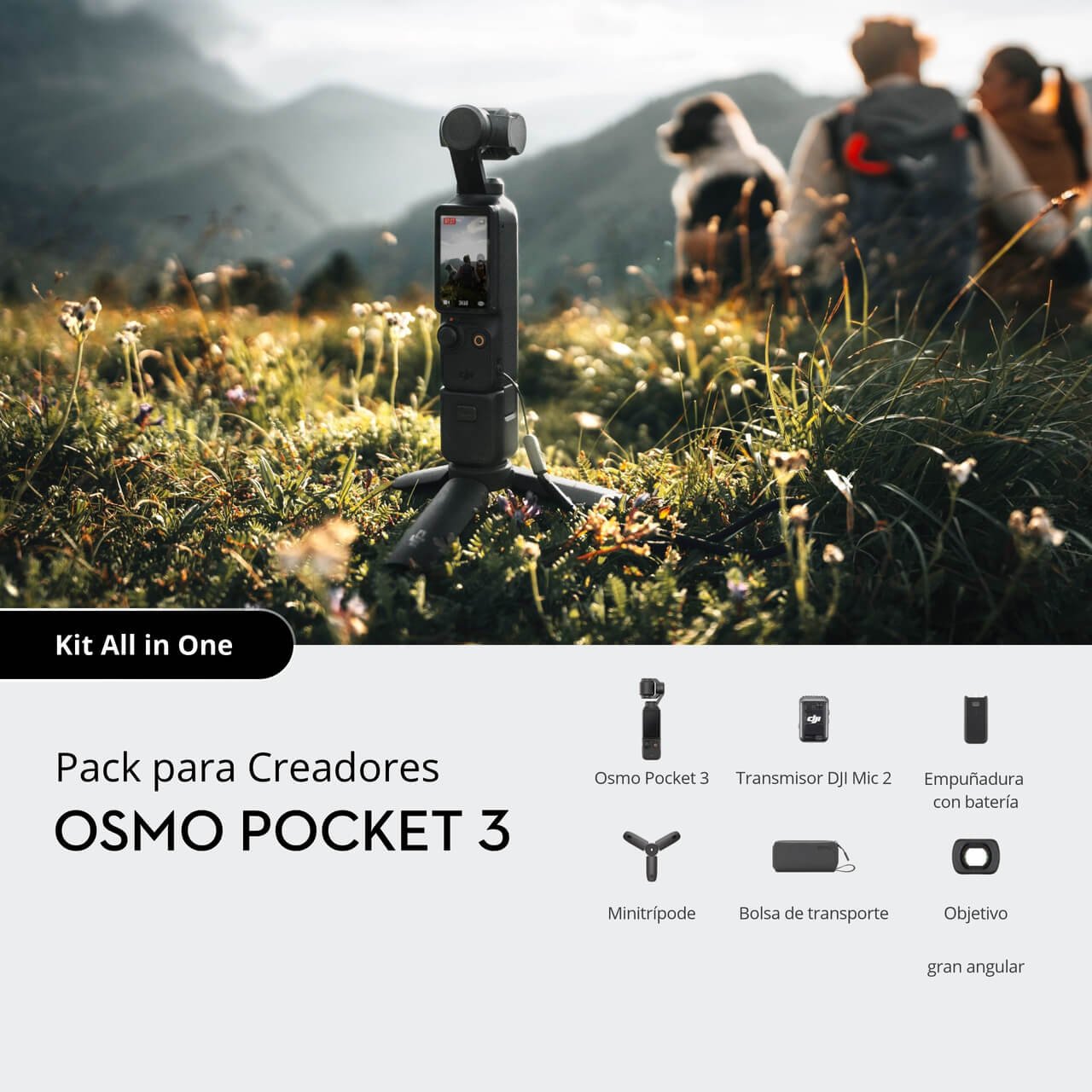
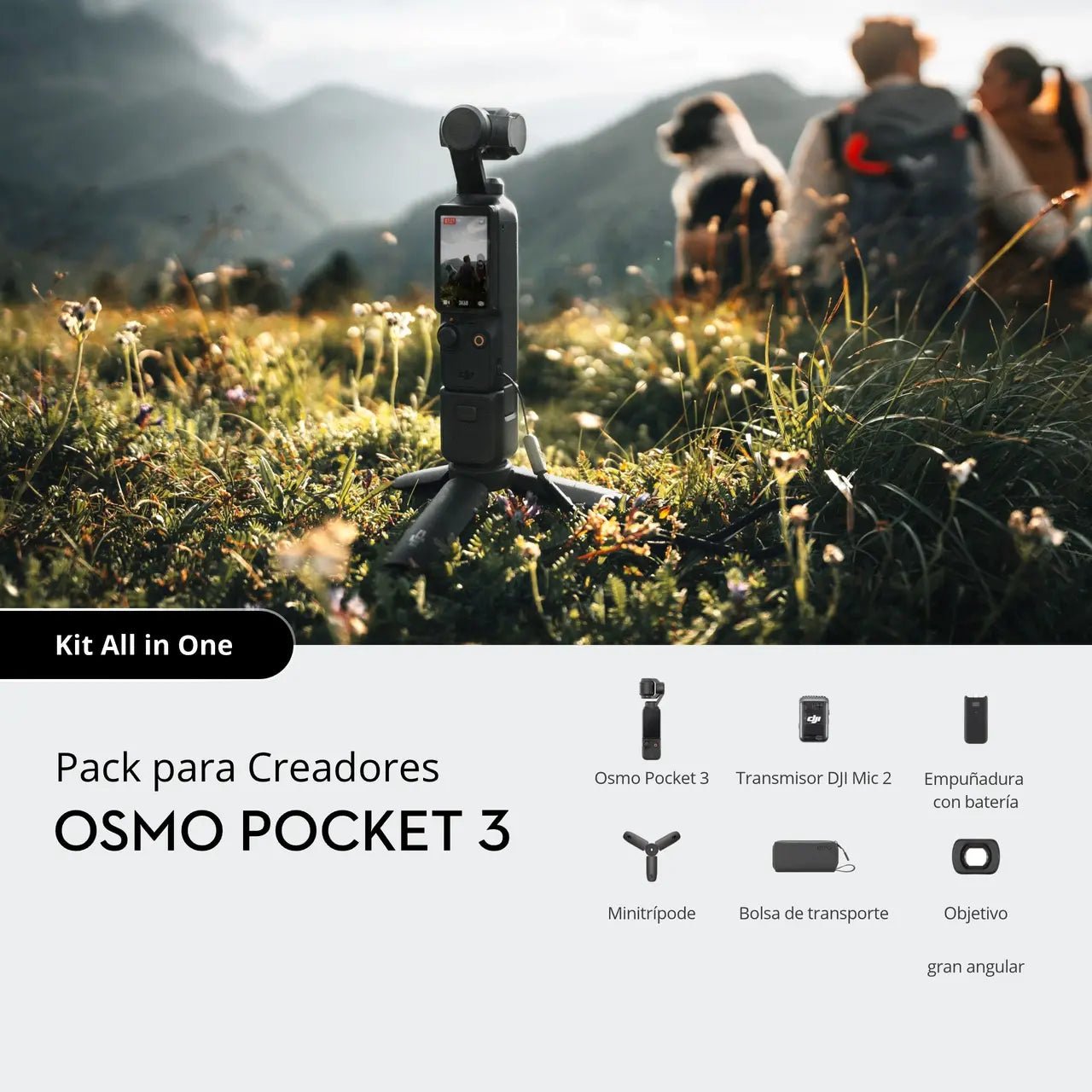
Pack para Creadores Osmo Pocket 3
- Osmo Pocket 3 × 1
- Cable PD tipo C a tipo C × 1
- Funda de protección Osmo Pocket 3 × 1
- Correa para la muñeca DJI× 1
- Empuñadura con rosca 1/4" Osmo Pocket 3 × 1
- Objetivo gran angular Osmo Pocket 3 × 1
- Transmisor DJI Mic 2 (Shadow Black) × 1
- Antiviento DJI Mic 2 × 1
- Broche magnético DJI Mic 2 × 1
- Empuñadura con batería Osmo Pocket 3 × 1
- Minitrípode Osmo× 1
- Bolsa de transporte Osmo Pocket 3 × 1
Déjanos resolver tus dudas
¿Qué modos Timelapse están disponibles en Osmo Pocket 3? ¿Qué parámetros se pueden personalizar?
Hay tres modos: Hyperlapse, Timelapse y Motionlapse.
En modo Hyperlapse, puedes establecer la resolución, la tasa de fotogramas y la velocidad.
En modo Timelapse, puedes establecer la resolución, la tasa de fotogramas, el intervalo y la duración.
En modo Motionlapse, puedes establecer la resolución, la tasa de fotogramas, el intervalo, la duración y los puntos de trayectoria.
¿Qué es el modo de color D-Log M de Osmo Pocket 3?
D-Log M está diseñado para capturar un amplio rango dinámico desde el sensor, y los colores se distribuyen uniformemente, por lo que las partes brillantes y oscuras del vídeo tienen mayor fidelidad y claridad. No es una tabla de búsqueda, sino un vídeo de contraste más bajo con un perfil de color plano, lo que es perfecto para aumentar las opciones de posprocesado.
¿Cómo se usa LightCut para editar rápidamente?
Abre LightCut, entra en Edición en un toque y selecciona los vídeos que has grabado. Según tus vídeos, Edición en un toque recomendará automáticamente plantillas optimizadas para muchos escenarios, que incluyen naturaleza, ciudad, hogar, tiendas, comida, mascotas, festivales, etc., y seleccionará clips de forma inteligente y generará un breve vídeo que no requiere edición manual.
También puedes probar otras plantillas, cambiar los clips seleccionados o seleccionar música, filtros, texto y pegatinas, para compartir fácilmente vídeos perfeccionados.